


这份PPT结构清晰,内容详实,从基础概念到高级应用,再到实战案例,旨在帮助学员系统性地掌握数据透视表的强大功能,您可以根据实际培训时长和学员水平,对内容进行删减或扩充。
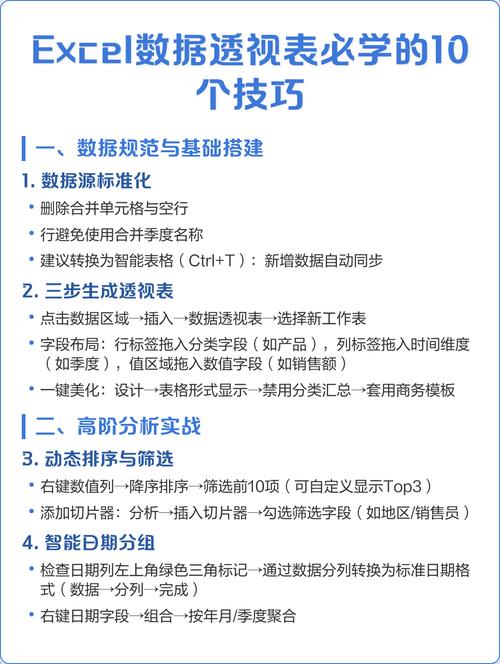
《数据透视表从入门到精通》培训PPT
幻灯片 1: 封面页
数据透视表从入门到精通** 让数据分析像搭积木一样简单高效 培训师: [您的姓名/部门] 日期:** [培训日期]
幻灯片 2: 目录/议程
本次培训您将学到什么?**
- 【为什么学】 数据透视表的魅力与价值
- 【基础篇】 一键创建你的第一个透视表
- 【核心篇】 字段拖放,玩转数据维度
- 【进阶篇】 计算字段、分组与切片器
- 【实战篇】 综合案例:销售数据分析
- 【高级篇】 数据模型与Power Pivot简介
- 【总结与Q&A】 最佳实践与常见问题
幻灯片 3: 第一部分:为什么学?—— 数据透视表的魅力与价值
告别复杂公式,拥抱高效分析!**
-
痛点场景:
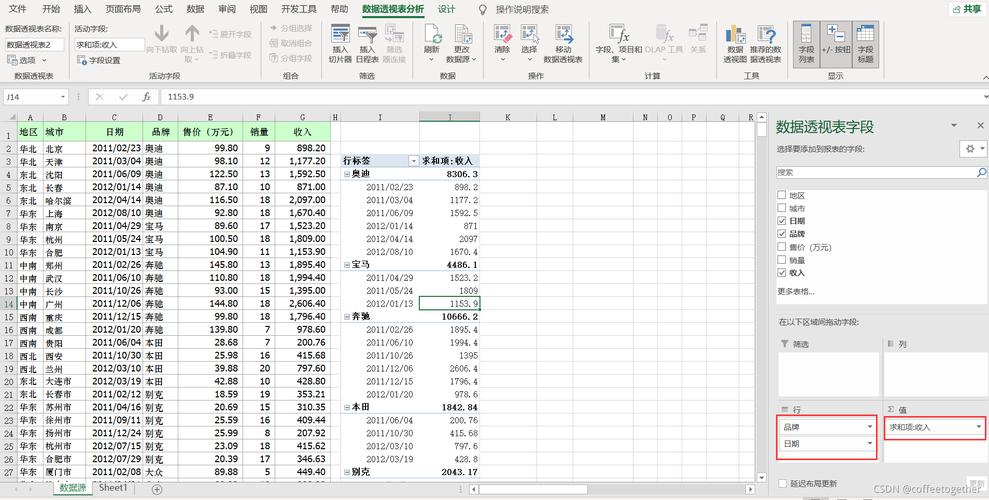 (图片来源网络,侵删)
- 面对成千上万行数据,如何快速汇总?
- 如何从不同角度(时间、部门、产品)查看销售额?
- 如何制作动态、可交互的报表?
- VLOOKUP、SUMIFS等公式用得头都大了,还容易出错?
-
数据透视表 的价值:
- 极速汇总: 无需编写复杂公式,几秒钟完成数据分类汇总。
- 灵活交互: 拖拽字段即可切换分析视角,实现数据钻取。
- 直观清晰: 自动生成清晰的交叉分析报表,一目了然。
- 动态更新: 数据源变更后,一键刷新,报表自动更新。
核心思想: “拖”出来的分析,让数据“说话”!
幻灯片 4: 第二部分:基础篇(一)—— 创建前的准备
工欲善其事,必先利其器**
一个“干净”的数据源是成功的关键!
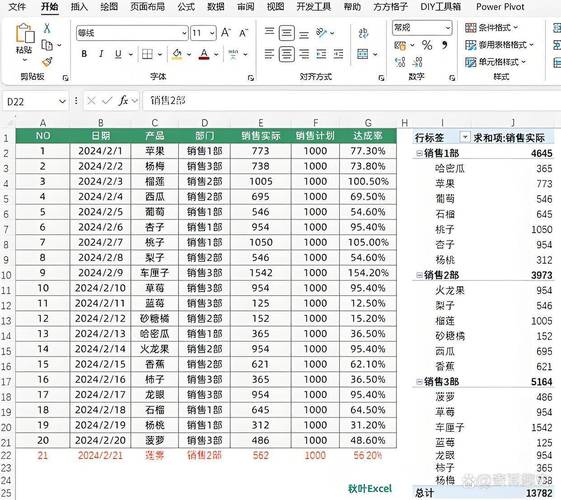
- 数据源标准:
- 单张工作表: 所有分析数据最好放在一个工作表中。
- 第一行必须是清晰的列标题(字段名)。
- 无合并单元格: 透视表无法识别合并单元格,必须取消。
- 无小计/总计行: 避免在数据源中手动添加汇总行。
- 数据连续: 确保数据区域是连续的,没有空行或空列。
示例: 展示一个“规范”的数据源和一个“不规范”的数据源进行对比。
幻灯片 5: 第二部分:基础篇(二)—— 创建你的第一个透视表
三步法:创建你的第一个透视表**
演示步骤:
- 选中数据: 点击数据源中的任意一个单元格。
- 插入透视表:
- 路径:
插入选项卡 ->数据透视表。 - 快捷键:
Alt + D + P(经典老手速)。
- 路径:
- 确认位置:
- 通常会自动选中整个数据区域。
- 选择“新工作表”放置透视表,然后点击“确定”。
结果: 你会得到一个空白的透视表和一个“数据透视表字段”窗格。
幻灯片 6: 第三部分:核心篇(一)—— 字段的拖放艺术
透视表的“灵魂”:行、列、值、筛**
四个核心区域详解:
- 筛选器: 放在这里的字段会成为整个报表的筛选条件。
- 示例: 将“年份”拖入筛选区,可以只查看2025年或2025年的数据。
- 列: 放在这里的字段会作为报表的列标题。
- 示例: 将“产品类别”拖入列区,会横向展示不同类别的数据。
- 行: 放在这里的字段会作为报表的行标题。
- 示例: 将“销售大区”拖入行区,会纵向展示不同大区的数据。
- 值: 放在这里的字段是你要计算和汇总的目标。
- 示例: 将“销售额”拖入值区,系统会自动对其求和。
互动环节: 邀请学员上台,根据讲师指令,将不同字段拖入不同区域,观察报表的实时变化。
幻灯片 7: 第三部分:核心篇(二)—— 值字段的计算方式
不只是求和:值的计算方式**
-
常用计算类型:
- 求和: 对数值型字段(如销售额、数量)进行求和。
- 计数: 对文本或数值型字段进行计数(如统计客户数、订单数)。
- 平均值: 计算字段的平均值。
- 最大值/最小值: 找出字段中的最大或最小值。
- 标准差/方差: 进行数据分析时使用。
-
如何更改计算方式?
- 右键点击值区域内的任意数值 ->
值字段设置。 - 或者在“值”区域右键点击字段名 ->
值字段设置。
- 右键点击值区域内的任意数值 ->
幻灯片 8: 第三部分:核心篇(三)—— 值字段的显示方式
让数据更有洞察力:值的显示方式**
这是透视表的“高级”玩法,能极大提升分析深度!
- 常用显示方式:
- 总计的百分比: 查看每个分类占总体的比例。
- 示例: 查看每个产品类别的销售额占总销售额的百分比。
- 列汇总的百分比: 查看行项目中,各列项目占该行总计的百分比。
- 示例: 查看每个销售大区中,各产品类别的销售额占比。
- 行汇总的百分比: 与上者相反。
- 差异: 与某个基准值(如上一期、第一个项)做减法比较。
- 差异百分比: 与某个基准值做百分比比较。
- 示例: 与“上一个”日期比较,计算销售额的环比增长。
- 总计的百分比: 查看每个分类占总体的比例。
操作: 同样在 值字段设置 中,切换到“显示方式”选项卡。
幻灯片 9: 第四部分:进阶篇(一)—— 数据分组
化零为整:让数据更有层次**
-
日期分组:
- 功能: 将“日期”字段自动按年、季度、月、日进行分组。
- 操作: 右键点击透视表中的任意日期 ->
创建组-> 选择“月”和“年”。 - 效果: 轻松实现年度、季度、月度销售趋势分析。
-
数字分组:
- 功能: 将“数值”字段(如年龄、销售额)按指定区间进行分组。
- 操作: 右键点击数值 ->
创建组-> 设置“起始于”、“终止于”和“步长”。 - 效果: 将销售额划分为“0-1万”、“1-5万”、“5万以上”等区间进行分析。
幻灯片 10: 第四部分:进阶篇(二)—— 计算字段与计算项
在透视表中直接进行计算**
-
计算字段:
- 作用: 基于源数据中的字段,创建一个全新的计算列。
- 示例: 在“销售数据”中,创建一个“利润”字段(利润 = 销售额 - 成本)。
- 操作:
数据透视表分析选项卡 ->字段、项目和集->计算字段。
-
计算项:
- 作用: 在现有字段内,创建新的计算项目。
- 示例: 在“产品类别”字段中,添加一个“电子产品配件”项目,其值为“手机”+“耳机”的销售额之和。
- 操作:
数据透视表分析选项卡 ->字段、项目和集->计算项。
注意: 计算字段是“列”级别的计算,计算项是“行/列”标签内的计算。
幻灯片 11: 第四部分:进阶篇(三)—— 切片器与日程表
可视化筛选,交互更友好**
-
切片器:
- 功能: 提供可视化的筛选按钮,可以一次筛选一个或多个字段。
- 优点: 比传统的下拉筛选框更直观、更易用。
- 操作: 选中透视表 ->
数据透视表分析选项卡 ->插入切片器。
-
日程表:
- 功能: 专门用于日期字段的筛选,可以按年、季度、月、周、日进行时间轴筛选。
- 优点: 时间序列分析的神器。
- 操作: 与切片器类似,选择
插入日程表。
联动: 插入的切片器/日程表可以同时控制多个透视表,实现真正的“动态仪表盘”。
幻灯片 12: 第五部分:实战篇 —— 销售数据分析综合案例
一起来实战:打造销售分析仪表盘**
场景: 某公司2025年销售数据,需要分析不同大区、不同产品、不同时间段的销售情况。
任务清单:
- 创建基础透视表: 以“销售日期”为行,“产品类别”为列,“销售额”为值。
- 添加时间维度: 对“销售日期”按“月”和“季度”进行分组。
- 分析占比: 将“销售额”的显示方式改为“列汇总的百分比”,查看各产品类别的销售贡献。
- 引入筛选器: 将“销售大区”拖入筛选器区域。
- 增加交互: 为“销售大区”和“产品类别”插入切片器。
- 计算利润: 使用“计算字段”功能,添加“利润”和“利润率”字段。
- 美化与布局: 调整报表样式,设置字段标题,形成一个简洁的分析仪表盘。
(本页PPT应包含一个完整的案例数据源和最终仪表盘效果图)
幻灯片 13: 第六部分:高级篇 —— 数据模型与Power Pivot
迈向专业:大数据与多表关联分析**
-
传统透视表的局限:
- 难以处理百万行级别的海量数据。
- 无法直接关联多个不同来源的表格(如“订单表”和“客户表”)。
-
解决方案:Power Pivot
- 什么是Power Pivot? Excel中的一个免费插件,是强大的数据建模工具。
- 核心优势:
- 大数据处理: 可以轻松处理数百万甚至上亿行数据。
- 数据关系: 像数据库一样,在多个表格之间建立关系(一对一、一对多)。
- 高级DAX公式: 拥有比普通计算字段强大得多的数据分析表达式语言。
- 自动化日期表: 一键创建标准化的日期维度表。
-
如何开启?
文件->选项->加载项->管理:COM加载项-> 勾选Microsoft Power Pivot for Excel。
(此部分为拓展内容,可根据学员水平选择性讲解)
幻灯片 14: 第七部分:总结与最佳实践
总结与最佳实践**
核心要点回顾:
- 数据源要“干净”: 这是高效分析的基础。
- 拖拽是核心: 理解“行、列、值、筛”四大区域的逻辑。
- 值显示方式是灵魂: 它能让你的分析深度瞬间提升。
- 分组与切片器: 让你的报表更灵活、更美观。
- 从实践中来,到实践中去: 多用多练,才能真正掌握。
最佳实践建议:
- 为数据源命名: 使用
Ctrl + T将数据区域转换为“超级表”,透视表引用更稳定。 - 使用切片器控制仪表盘: 制作多个相关透视表,用切片器实现联动。
- 定期刷新: 数据源更新后,右键透视表选择“刷新”。
- 善用“推荐的数据透视表”: 对于新手,Excel可以智能推荐合适的透视表布局。
幻灯片 15: Q&A / 感谢页
Q&A 感谢聆听! 联系方式: [您的邮箱/内部通讯方式] 结束语: 希望本次培训能为您的工作带来帮助,让我们一起用数据透视表创造更大的价值!
给培训师的额外建议:
- 准备素材: 提前准备好案例用的Excel文件(如“销售数据实战.xlsx”),分发给学员。
- 现场演示: PPT是骨架,现场操作演示才是血肉,确保每一步操作都清晰可见。
- 互动提问: 在讲解过程中多提问,引导学员思考,“如果把‘客户’拖到行,会怎么样?”
- 控制节奏: 对于基础内容可以快速过,对于核心(如值的显示方式)和进阶内容要放慢速度,确保学员理解。
- 预留练习时间: 在实战案例部分,给学员至少10-15分钟的时间自己动手操作,并进行巡视指导。