


Excel 高效办公技能提升培训方案
培训目标
本次培训旨在帮助学员:

(图片来源网络,侵删)
- 告别重复劳动:掌握核心快捷键和高效操作,将数据处理时间缩短50%以上。
- 提升数据准确性:学会使用数据验证、条件格式等工具,确保数据质量。
- 实现数据可视化:熟练运用图表和仪表盘,让数据“开口说话”,直观呈现洞察。
- 掌握核心分析能力:精通核心函数和透视表,从海量数据中提炼有价值的信息。
- 迈向自动化办公:初步了解Power Query和VBA,为未来的数据自动化打下基础。
培训对象
- 初级:日常办公需要处理表格,但对Excel功能掌握不深的职场人士。
- 中级:已掌握基础操作,希望提升数据处理和分析效率的员工、分析师、市场/销售/财务人员。
- 高级:需要处理复杂数据、进行深度分析,并希望实现自动化的专业人士。
培训内容大纲
基础篇 - 效率提升的基石
目标:纠正坏习惯,掌握核心快捷键,规范数据录入,让操作行云流水。
-
界面与导航
- 功能区:快速访问工具栏、选项卡自定义。
- 导航神器:
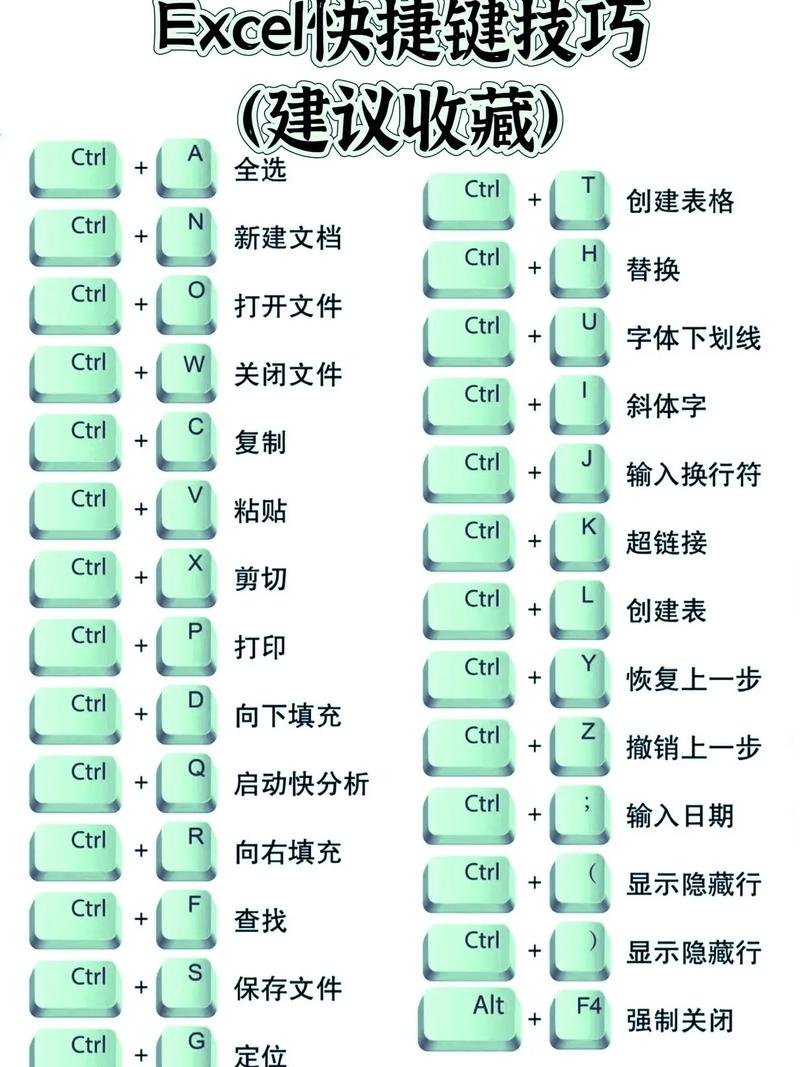
Ctrl+ 方向键、Ctrl+Home/End、Ctrl+Page Up/Page Down。 - 选择技巧:
Shift+ 点击选择连续区域,Ctrl+ 点击选择不连续区域。
-
数据录入与格式化
- 快速填充:
Ctrl + E(Excel 2025+),智能识别模式,批量处理数据。 - 数据验证:创建下拉列表(数据有效性),限制输入类型(如日期、整数),防止错误录入。
- 单元格格式:快速应用/清除格式(
Ctrl + Shift + ~/Ctrl + Shift + $等),自定义数字格式(如添加单位、显示千分位)。 - 快捷键必学:
Ctrl + C/Ctrl + V/Ctrl + X(复制/粘贴/剪切)Ctrl + Z/Ctrl + Y(撤销/重做)Ctrl + S(保存)Ctrl + 1(设置单元格格式)F4(重复上一步操作 / 切换单元格引用)
- 快速填充:
-
工作表管理
 (图片来源网络,侵删)
- 多表联动:同时选择多个工作表进行批量操作。
- 视图管理:冻结窗格、拆分窗口,方便查看大型表格。
核心篇 - 数据处理与分析的利器
目标:掌握Excel最强大的两个工具,解决80%的数据分析问题。
-
公式与函数
- 核心函数“四大家族”:
- 逻辑函数:
IF,AND,OR,IFS(多条件判断)。 - 查找与引用函数:
VLOOKUP(基础查找,理解其“列”的限制)。XLOOKUP(新一代王者,支持任意方向查找,更简单、更强大)。INDEX+MATCH(经典组合,灵活强大)。
- 统计函数:
SUMIFS,COUNTIFS,AVERAGEIFS(多条件求和、计数、求平均)。 - 文本函数:
LEFT,RIGHT,MID,FIND,LEN,CONCATENATE(&) (数据清洗与合并)。
- 逻辑函数:
- 名称管理器:为复杂公式或数据区域定义名称,让公式更易读、更易维护。
- 数组公式初步:了解
Ctrl + Shift + Enter数组公式的概念和应用场景。
- 核心函数“四大家族”:
-
数据透视表
- 创建与布局:一键创建透视表,拖拽字段实现快速分析。
- 核心功能:
- 分组:按日期、数字等自动分组。
- 计算字段/项:在透视表内部创建新的计算列。
- 切片器:实现动态、交互式的数据筛选。
- 日程表:针对时间数据进行可视化筛选。
- 数据刷新:
Alt + F5或右键刷新,确保分析基于最新数据。 - 多表合并分析:使用数据模型,将多个相关表格(类似数据库)合并到透视表中进行分析。
可视化篇 - 让数据讲故事
目标:将枯燥的数据转化为直观、专业的图表和仪表盘。
(图片来源网络,侵删)
-
图表基础
- 选择合适的图表类型:柱状图(对比)、折线图(趋势)、饼图(占比)、散点图(相关性)。
- 图表美化:使用图表样式和颜色,添加标题、数据标签、图例,使其专业美观。
-
动态图表与仪表盘
- 控件:插入组合框、复选框等窗体控件,实现图表的动态切换。
- 切片器联动:让切片器同时控制透视表和多个图表,实现交互式分析。
- 仪表盘设计原则:信息分层、突出重点、布局清晰、色彩协调。
进阶篇 - 走向自动化与智能化
目标:处理更复杂的数据源,实现半自动化或全自动化流程。
-
Power Query (Get & Transform)
- 为何是它?:Excel内置的数据处理ETL(提取、转换、加载)工具,无需代码。
- 核心应用:
- 数据清洗:合并、拆分列、填充、替换、去重。
- 数据转换:逆透视、透视、追加查询、合并查询(类似VLOOKUP但更强大)。
- 刷新自动化:设置数据连接,一键刷新所有外部数据源(如文本、CSV、数据库、网页)。
- 优势:处理步骤可复用,一次设置,终身受益。
-
宏与VBA入门
- 宏录制:录制一系列操作,一键重复执行,适用于高度重复的任务。
- VBA简介:了解VBA是什么,以及它能做什么(如创建自定义函数、操作工作簿/工作表、与用户交互)。
- 一个简单的VBA示例:录制一个宏,然后查看并简单修改其代码,理解基本逻辑。
培训方式与建议
- 理论 + 实操:每个知识点讲解后,立即安排练习题,让学员动手实践,巩固所学。
- 案例驱动:使用贴近学员工作场景的真实案例进行教学,如销售数据分析、财务报表汇总、市场活动效果评估等。
- 循序渐进:严格按照模块顺序,确保学员在掌握基础后再进入高阶内容。
- 鼓励提问与分享:营造开放的学习氛围,鼓励学员提出工作中遇到的实际问题,并集体探讨解决方案。
- 提供学习资料:课后提供本次培训的PPT、练习文件、常用函数速查表、优质学习资源链接等。
学习资源推荐
- 官方资源:
- Microsoft Excel 帮助与学习中心:最权威、最准确的信息来源。
- 视频教程:
- Bilibili (B站):搜索“Excel入门”、“Excel透视表”、“PowerQuery教程”,有大量免费且优质的中文教程。
- YouTube:搜索 "Excel Campus", "Leila Gharani", "ExcelIsFun" 等频道,内容非常专业和前沿。
- 在线课程平台:
- Coursera / edX:提供系统性的大学或企业级课程。
- Udemy:常有特价,课程覆盖从入门到精通的各个层面。
- 社区与博客:
- Excel Home:国内最知名的Excel技术社区,论坛氛围好,高手云集。
- Chandoo.org:一个专注于Excel数据可视化和分析的博客,非常有启发性。