


这份大纲旨在帮助初学者和有一定基础的职场人士系统性地掌握 Excel 的核心技能,从基础操作到数据分析,再到高效协作,内容全面且注重实用性,您可以根据这个大纲来制作您的 PPT,或者直接作为培训的讲解提纲。
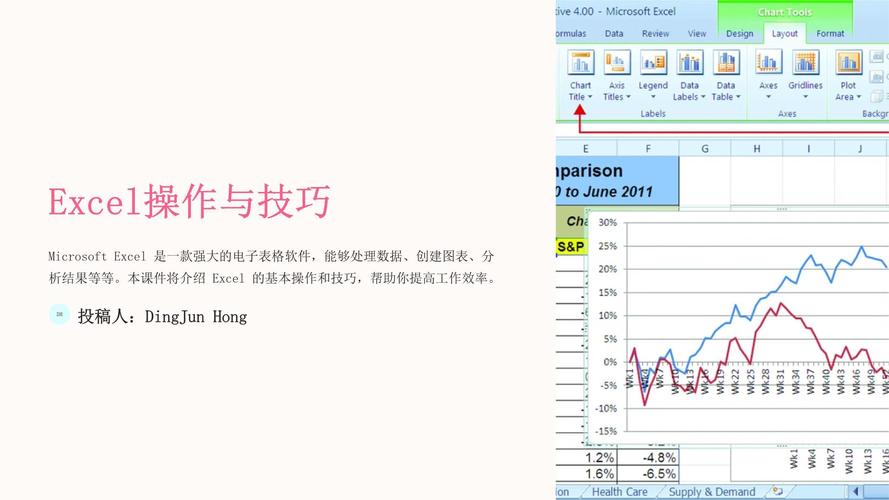
(图片来源网络,侵删)
Excel 办公效率提升实战培训
PPT 封面页
- Excel 办公效率提升实战培训
- 从数据录入到数据分析,成为职场 Excel 高手
- 信息:
- 主讲人:[您的姓名]
- 部门:[您的部门]
- 日期:[培训日期]
- 设计建议: 使用简洁、专业的背景,可以加入一些代表性的 Excel 图标或数据可视化元素。
第一部分:培训开场与目标 (约 5 分钟)
幻灯片 1:培训议程
- 本次培训您将学到什么?
- 内容 (使用流程图或列表):
- Excel 基础入门: 打开 Excel 的正确方式
- 数据录入与格式化: 让数据更规范、更美观
- 公式与函数核心: Excel 的“超能力”
- 数据可视化: 让数据自己“说话”
- 数据管理与分析: 从海量数据中洞察价值
- 高效办公技巧: 成为办公室的“效率之王”
- Q&A 与总结
幻灯片 2:为什么我们要学 Excel?
- Excel 是什么?不止是表格!
- 数据管家: 存储、整理、管理各类业务数据。
- 计算器: 自动化处理复杂计算,告别手动加班。
- 分析师: 快速汇总、分析数据,发现业务规律和问题。
- 沟通工具: 通过图表清晰、直观地展示工作成果,说服他人。
- 一句话总结: Excel 是现代职场人士的必备“生产力工具”。
第二部分:Excel 基础入门 (约 10 分钟)
幻灯片 3:认识 Excel 界面
- 初见 Excel:核心功能区一览
- 截图展示 Excel 界面,并标注:
- 功能区: 包含“开始”、“插入”、“页面布局”等选项卡。
- 名称框: 显示当前选中的单元格地址。
- 编辑栏: 显示和编辑当前单元格的内容。
- 工作表标签: 切换不同的工作表。
- 行号/列标: 定位单元格。
- 小贴士: 快速访问工具栏和右键菜单是效率的捷径。
- 截图展示 Excel 界面,并标注:
幻灯片 4:基础操作:工作簿、工作表、单元格
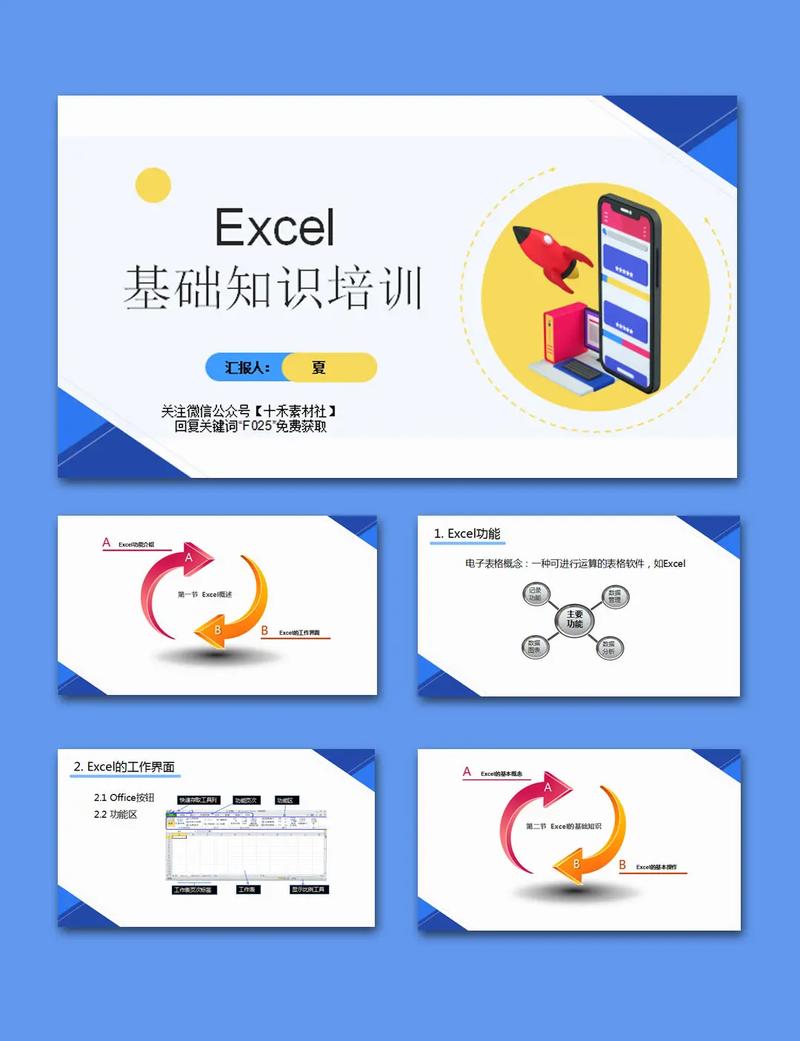
(图片来源网络,侵删)
- Excel 的“积木”:工作簿、工作表与单元格
- 工作簿: 整个 Excel 文件(
.xlsx),像一个文件夹。 - 工作表: 文件内的每一张表格,像文件夹里的文件。
- 单元格: 表格中的最小单位,由“列标+行号”定位(如
A1)。
- 工作簿: 整个 Excel 文件(
- 常用操作演示:
- 新建、保存、关闭工作簿。
- 插入、删除、重命名、移动/复制工作表。
- 选中单元格、行、列、区域(
Ctrl+点击,Shift+点击)。
第三部分:数据录入与格式化 (约 15 分钟)
幻灯片 5:高效数据录入技巧
- 数据录入:快、准、狠!
- 内容与操作演示:
- 快速填充: 双击单元格右下角的小黑点(填充柄)。
- 数据有效性/下拉列表: 限制输入内容,规范数据(如:性别、部门)。
数据->数据验证->允许->列表。
- 快速输入当前日期/时间:
Ctrl+ (日期) /Ctrl+Shift+ (时间)。 - 记忆式键入: 输入过一次的内容,再次输入首字母可自动补全。
幻灯片 6:让数据“颜值”更高:格式化
- 格式化:不只是好看,更是清晰
- 内容与操作演示:
- 数字格式: 货币、会计专用、百分比、短日期等。
- 单元格格式: 合并居中、调整对齐方式。
- 字体与边框: 突出显示标题、添加表格边框。
- 单元格样式/套用表格格式: 一键美化表格,自动筛选。
强调“套用表格格式”的好处:自动扩展、自动筛选。
幻灯片 7:条件格式:让数据“脱颖而出”
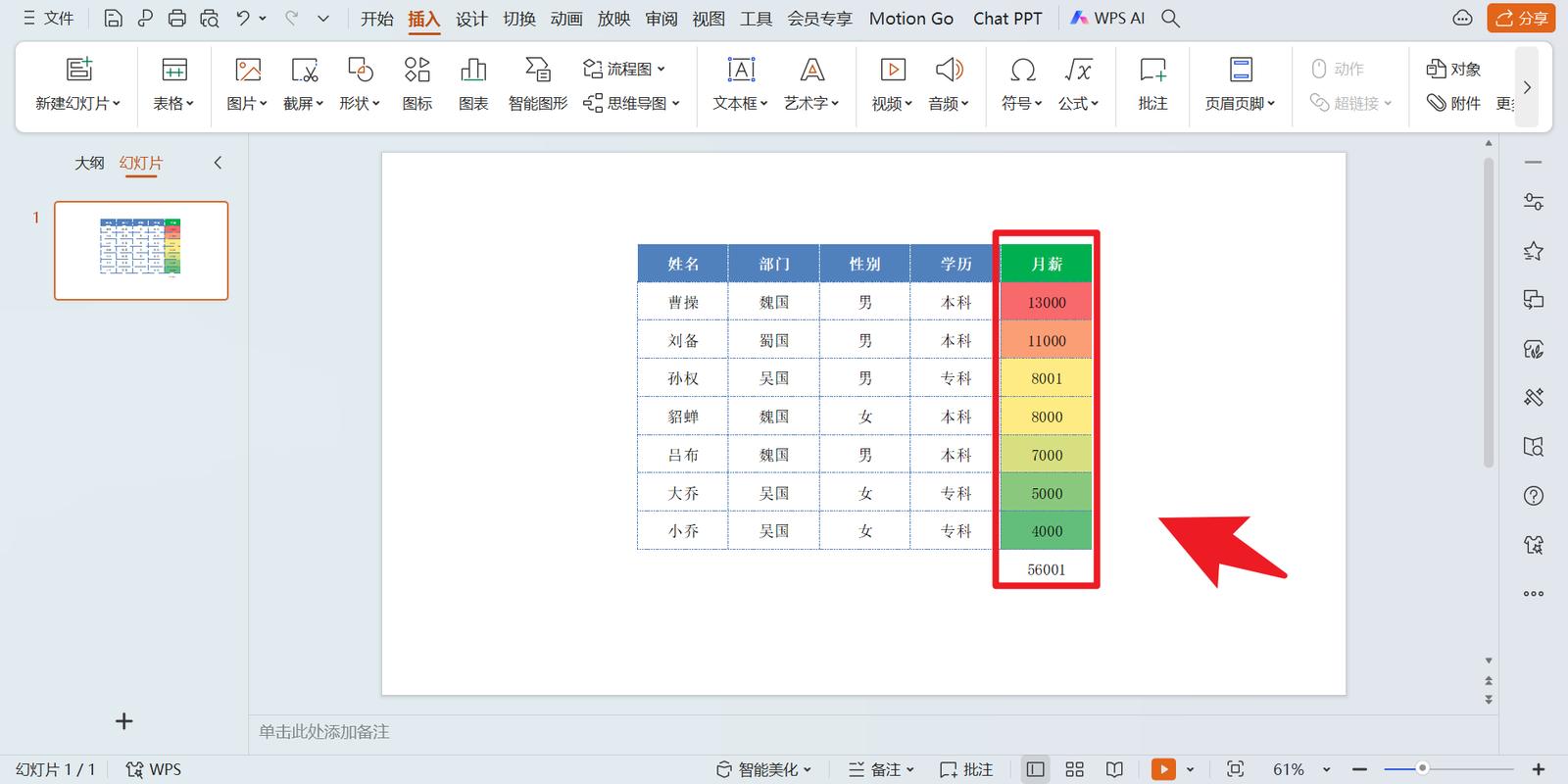
(图片来源网络,侵删)
- 条件格式:用颜色洞察数据
- 内容与操作演示:
- 突出显示单元格规则: 如“大于100的标红”。
- 项目前/后规则: 如“显示排名前3名的值”。
- 数据条: 像条形图一样直观展示数据大小。
- 色阶: 用颜色渐变表示数值范围。
- 图标集: 用箭头、交通灯等图标表示状态。
第四部分:公式与函数核心 (约 25 分钟)
幻灯片 8:公式基础:Excel 的灵魂
- 公式:从“=”开始的魔法
- 公式结构: 运算符 函数 参数 单元格引用
- 单元格引用:
- 相对引用:
A1(拖动公式时会改变) - 绝对引用:
$A$1(拖动公式时不会改变,F4快捷键) - 混合引用:
$A1或A$1
- 相对引用:
- 运算符:
&(文本连接) (优先级)
幻灯片 9:必学函数(一):逻辑与统计
- 函数库:你的瑞士军刀
- 内容与案例演示 (使用销售数据表):
SUM/SUMIF/SUMIFS: 求和 / 按条件求和 / 按多条件求和。=SUM(C2:C10)vs=SUMIF(B2:B10, "销售部", C2:C10)
AVERAGE/AVERAGEIF/AVERAGEIFS: 计算平均值。COUNT/COUNTIF/COUNTIFS: 计数 / 按条件计数。IF函数: 逻辑判断的核心。=IF(C2>100000, "达标", "未达标")- 嵌套 IF:
=IF(C2>150000, "优秀", IF(C2>100000, "达标", "未达标"))
幻灯片 10:必学函数(二):查找与引用
- 查找函数:告别大海捞针
- 内容与案例演示 (使用员工信息表):
VLOOKUP: 垂直查找的王者(“反向 VLOOKUP”更佳)。=VLOOKUP(A2, F:G, 2, FALSE)(根据工号查找姓名)- 注意: 查找值必须在数据区域的第一列。
XLOOKUP(Office 365/Excel 2025):VLOOKUP的完美替代品,更强大、更灵活。=XLOOKUP(A2, F:F, G:G, "未找到")(更直观,无需指定列序号)
INDEX+MATCH组合: 经典的“王炸”组合,比VLOOKUP更灵活。=INDEX(G:G, MATCH(A2, F:F, 0))
幻灯片 11:必学函数(三):文本与日期
- 文本